Internetzugang
Festlegen, ob DenkBox ins Internet darf und wer von außen auf DenkBox zugreifen darf.
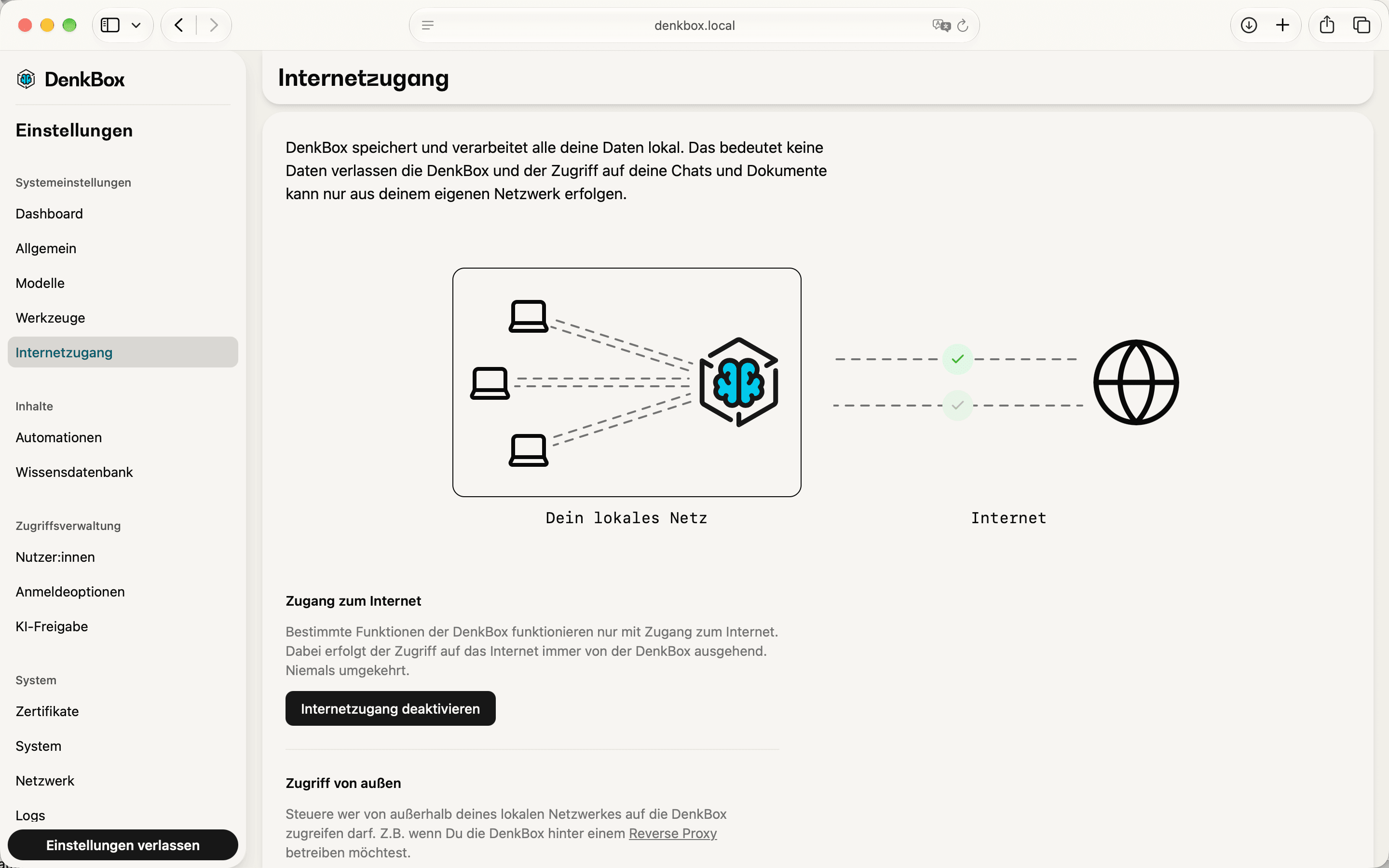
DenkBox speichert und verarbeitet alle Daten lokal. Unter Internetzugang legst du zwei Dinge unabhängig voneinander fest:
- Zugang zum Internet: ob DenkBox selbst Verbindungen ins Internet aufbauen darf
- Zugriff von außen: wer von außerhalb deines lokalen Netzwerks auf DenkBox zugreifen darf
Zugang zum Internet
Bestimmte Funktionen brauchen Internetzugang, zum Beispiel:
- die Apps Websuche, URL-Abruf, E-Mail und Kalender sowie MCP-Apps
- HTTP-Anfragen in Automationen
- Modell-Downloads und Updates
Mit Internetzugang aktivieren bzw. Internetzugang deaktivieren schaltest du den Zugang ein oder aus.
Apps werden mit abgeschaltet
Beim Deaktivieren werden alle aktivierten Apps, die Internetzugang benötigen, automatisch abgeschaltet. Du kannst sie erst wieder einschalten, wenn der Internetzugang wieder aktiv ist. Neue Apps aktivierst du unter Apps.
Ist der Internetzugang deaktiviert, können einzelne Aktionen wie ein Update oder ein Modell-Download trotzdem ausgeführt werden: DenkBox fragt dann nach, ob du die Aktion Einmalig erlauben möchtest. Die Einstellung selbst bleibt dabei unverändert.
Zugriff von außen
Hier steuerst du, wer von außerhalb deines lokalen Netzwerks auf DenkBox zugreifen darf – zum Beispiel wenn DenkBox hinter einem Reverse Proxy oder über ein VPN erreichbar ist.
| Modus | Bedeutung |
|---|---|
Alle erlaubt | Jede externe Verbindung ist erlaubt. |
Alle blockiert | Nur Zugriffe aus dem lokalen Netzwerk sind erlaubt. |
Nur ausgewählte | Nur bestimmte IP-Adressen, Adressbereiche oder Domains dürfen zugreifen. |
Nur ausgewählte Adressen zulassen
Nur ausgewählte.Hinzufügen. Wiederhole das für alle Einträge.Anwenden, um die Liste zu aktivieren.Solange die Liste leer ist, werden alle externen Verbindungen blockiert. Mit Stattdessen alle erlauben wechselst du zurück zu Alle erlaubt.
Änderung bestätigen
Schränkst du den Zugriff ein, könntest du dich unter Umständen selbst aussperren. DenkBox fragt deshalb nach: Kannst Du diese Seite noch aufrufen?
Seite neu laden, um zu prüfen, ob du noch Zugriff hast.Zurücksetzen.Automatisches Zurücksetzen
Bestätigst du die Änderung nicht, setzt DenkBox die Einstellung automatisch zurück. So bleibt die Box erreichbar, auch wenn du dich versehentlich ausgesperrt hast.
Reverse Proxy
Steht vor DenkBox ein weiterer Reverse Proxy oder ein VPN-Gateway, aktiviere DenkBox wird über einen Reverse Proxy erreicht. Details unter Netzwerk.