Backups
Backups erstellen, hochladen, wiederherstellen und verwalten.
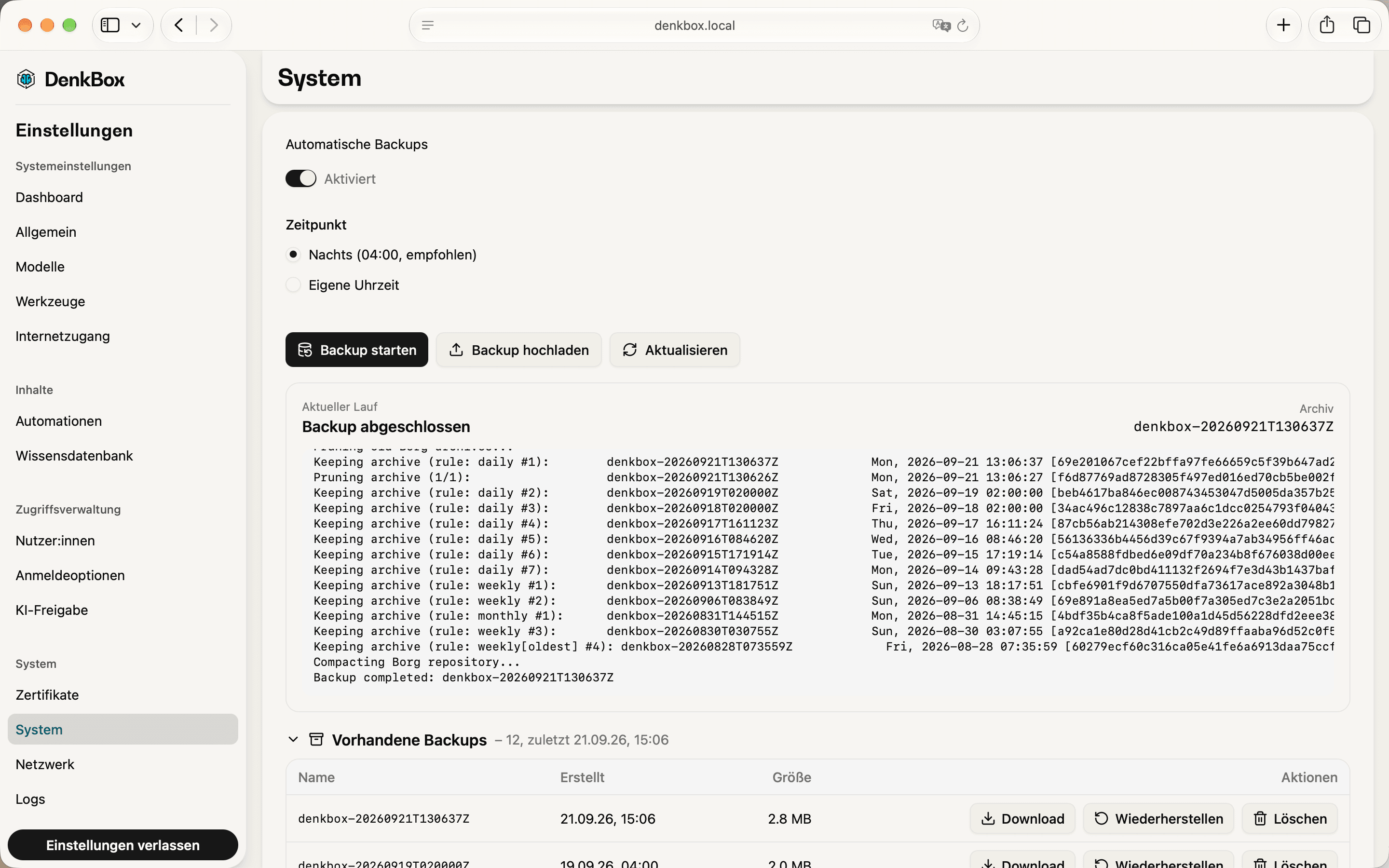
Unter System > Backups sicherst und verwaltest du sämtliche Nutzer- und Systemdaten der DenkBox.
Was wird gesichert?
Sämtliche Nutzer- und System-Daten werden gesichert. Heruntergeladene Modelle sind nicht Teil des Backups.
Automatische Backups
Der Schalter Automatische Backups sichert DenkBox regelmäßig im Hintergrund.
- Zeitpunkt:
Nachts (02:00, empfohlen)oder eine eigene Uhrzeit. - Läuft standardmäßig eine Stunde vor der nächtlichen automatischen Update-Zeit, damit vor einem Update immer ein frisches Backup existiert.
Backup manuell erstellen
Backup starten.Aktueller Lauf, inklusive Logs bei Fehlern.Vorhandene Backups.Backup importieren
Klicke Backup hochladen und wähle eine zuvor heruntergeladene .tar-Archivdatei aus. Das importierte Backup erscheint danach in der Liste Vorhandene Backups.
Automatische Bereinigung (Pruning)
Nach jedem Backup — egal ob manuell gestartet oder automatisch — werden ältere Archive automatisch bereinigt. Dabei bleiben standardmäßig erhalten:
- die letzten 7 täglichen Archive
- die letzten 4 wöchentlichen Archive
- die letzten 6 monatlichen Archive
Ältere, darüber hinausgehende Archive werden dabei gelöscht.
Vorhandene Backups verwalten
Öffne die Liste Vorhandene Backups, um alle gespeicherten Archive mit Erstellungsdatum und Größe zu sehen. Pro Archiv stehen zur Verfügung:
- Download: lädt das Archiv als
.tar-Datei herunter, z. B. für eine externe Aufbewahrung. - Wiederherstellen: ersetzt die aktuellen Daten durch den Stand dieses Archivs. Während der Wiederherstellung kann die Anwendung kurz Verbindungen verlieren.
- Löschen: entfernt das Archiv dauerhaft aus dem Backup-Repository.
Wiederherstellen überschreibt aktuelle Daten
Eine Wiederherstellung ersetzt alle aktuellen Nutzer- und Systemdaten durch den Stand des gewählten Archivs. Dieser Schritt lässt sich nicht rückgängig machen.