Eigenes Preset
Volle Kontrolle über Prompt und technische LLM-Parameter.
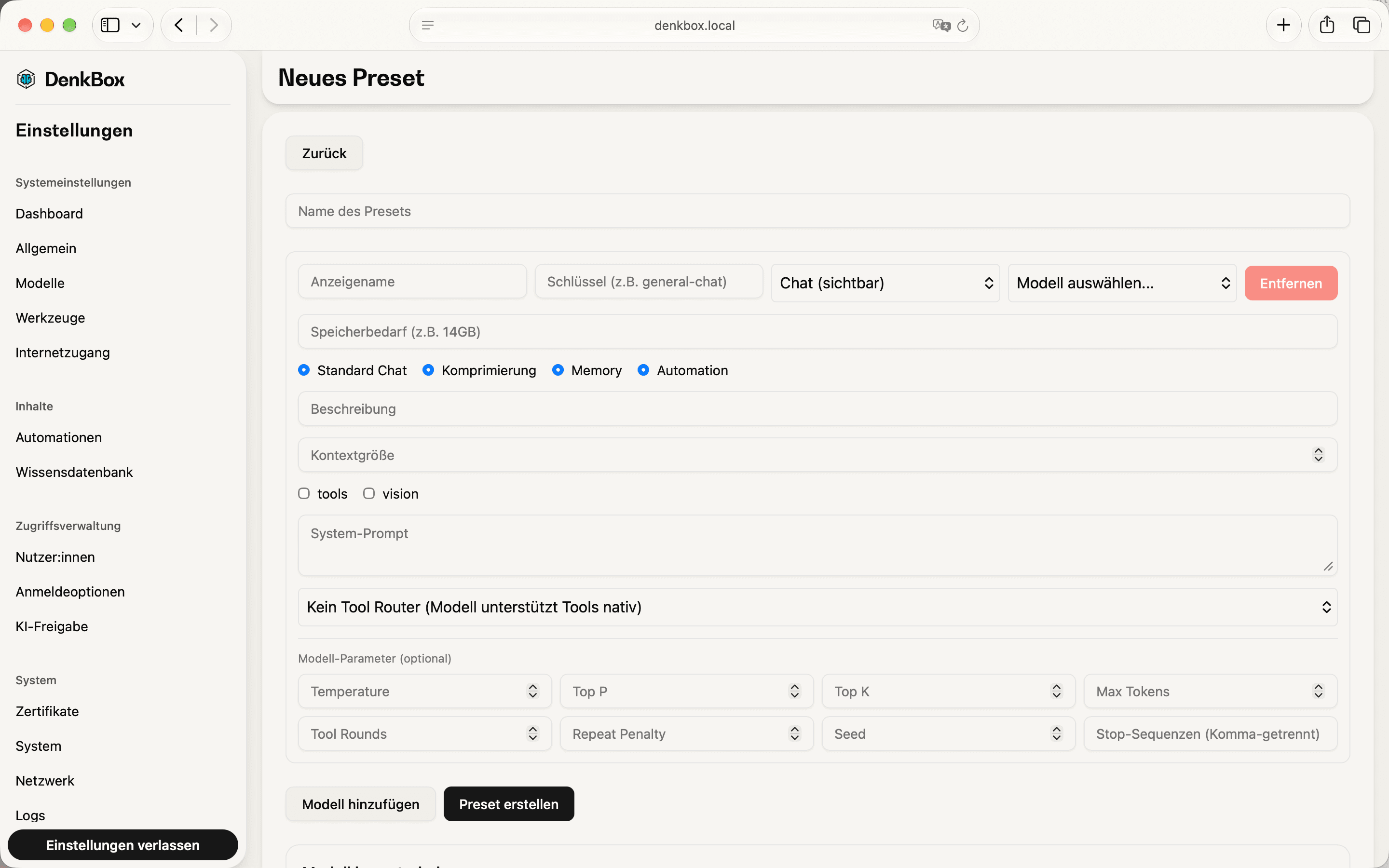
Ein eigenes Preset gibt dir die volle Kontrolle über ein Modell — einschließlich des Prompts und aller technischen LLM-Parameter.
Was du konfigurieren kannst
- den System-Prompt des Modells
- technische Parameter des Modells (z. B. Temperatur, Kontextlänge und weitere modellspezifische Einstellungen)
Modell herunterladen
Damit ein Modell im Feld Modell auswählen... erscheint, muss es zuerst heruntergeladen werden — genauso wie im manuellen Modus:
Modell suchen
Öffne lemonade-server.ai/models.html und suche ein passendes Modell.
Modellnamen kopieren
Kopiere den Modellnamen.
Download starten
Füge den Namen im unteren Bereich der Modelle-Seite ein, um den Download zu starten.
Große Downloads
Modelldateien sind groß. Plane je nach Modellgröße und Internetverbindung ausreichend Zeit für den Download ein.
Felder im Preset-Formular
Preset
Name des Presets: Name des gesamten Presets.
Profil
Ein Preset kann mehrere Modelle enthalten (Modell hinzufügen). Jedes Profil hat eigene Felder:
Anzeigename: Name des Profils in der Oberfläche.Schlüssel(z. B.general-chat): Eindeutiger technischer Bezeichner des Profils.- Sichtbarkeit:
Chat (sichtbar)– Nutzer:innen können das Modell im Chat wählen – oderTool Router (versteckt). Modell auswählen...: Das zugrunde liegende Modell.Speicherbedarf(z. B.14GB): Erwarteter Arbeitsspeicherbedarf des Profils.- Profiltyp:
Standard Chat,Komprimierung,MemoryoderAutomation. Beschreibung: Kurzbeschreibung des Profils.Kontextgröße: Maximale Kontextlänge für dieses Profil.tools/vision/thinking: Aktiviert Tool-Nutzung, Bildverständnis bzw. Denkprozess für das Modell.System-Prompt: Der Systemprompt, der dem Modell mitgegeben wird.- Tool-Router: Wählt ein Router-Modell, das die Tool-Aufrufe für dieses Profil übernimmt, oder
Kein Tool Router (Modell unterstützt Tools nativ).
Du kannst ein separates Tool-Routing-Modell hinzufügen und auf Tool Router (versteckt) stellen. Dadurch werden alle Tool-Aufrufe von diesem Modell koordiniert. Der Nutzer kann dieses Modell aber nicht im Chat auswählen.
Modell-Parameter (optional)
Reasoning Effort (Standard):low,mediumoderhigh– nur bei Modellen mit DenkprozessTemperatureTop PTop KMax TokensTool RoundsRepeat PenaltySeedStop-Sequenzen(Komma-getrennt)
Über Modell hinzufügen fügst du dem Preset weitere Modelle hinzu. Mit Preset erstellen speicherst du ein neues Preset, beim Bearbeiten mit Speichern.
Preset aktivieren
Alle deine erstellten Presets werden aufgelistet. Du kannst eines davon nun über Aktivieren auswählen.
Preset verwalten
Bearbeiten
Wähle Bearbeiten, um ein Preset nachträglich zu ändern.
Löschen
Wähle beim Bearbeiten Preset löschen. Das aktive Preset kann nicht gelöscht werden. Wähle vorher ein anderes Preset oder wechsle in einen anderen Modus (Katalog oder Manuell).
Was du beachten solltest
- Volle Kontrolle bedeutet auch volle Verantwortung: fehlerhafte Parameter können die Antwortqualität verschlechtern oder das Modell instabil machen.
- Teste Änderungen an einem Preset mit kleinen, klar überprüfbaren Anfragen, bevor du es produktiv einsetzt.
Wann geeignet?
Nutze ein eigenes Preset, wenn Katalog und manueller Import nicht ausreichen — etwa um das Antwortverhalten eines Modells gezielt über den Prompt zu steuern oder technische Parameter für einen speziellen Anwendungsfall feinabzustimmen.