Dashboard
Systemübersicht mit Nutzung, Auslastung, Warteschlange und geladenen Modellen.
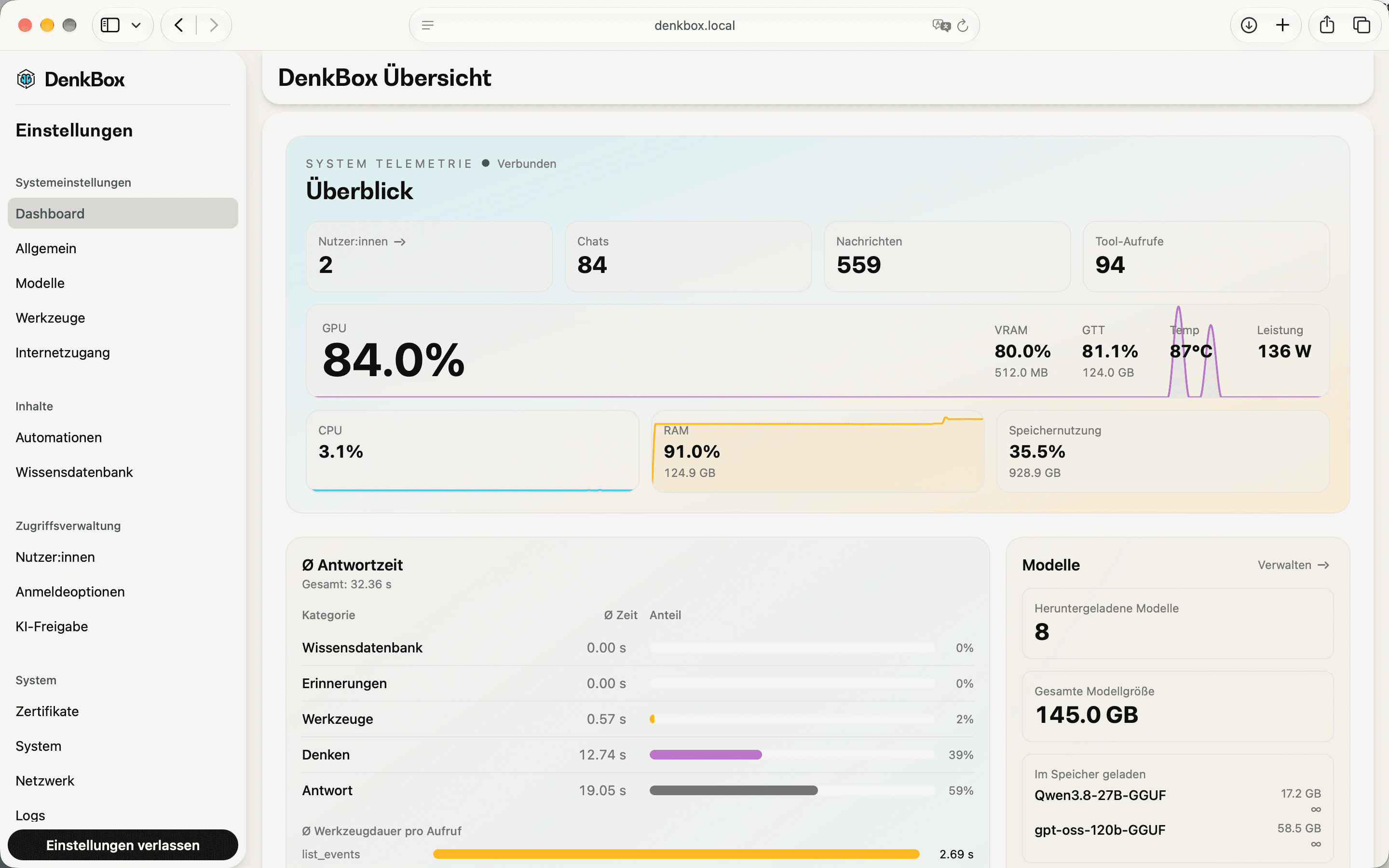
Das Dashboard (DenkBox Übersicht) ist die Startseite der Einstellungen. Es zeigt auf einen Blick, wie DenkBox genutzt wird und wie ausgelastet sie ist.
Überblick
| Anzeige | Bedeutung |
|---|---|
| Nutzer:innen | Anzahl der Konten |
| Chats | Anzahl aller Chats |
| Nachrichten | Anzahl aller Nachrichten |
| Tool-Aufrufe | Wie oft die KI Apps genutzt hat |
| Laufende Chats | Chats, für die gerade eine Antwort entsteht |
| Wartezeit Chats | Wie lange Chats im Mittel (Median, letzte Stunde) auf den Start ihrer Antwort gewartet haben |
Auslastung und Warteschlange
DenkBox verteilt die Rechenleistung zwischen Chats und Hintergrundarbeit wie Automationen oder dem Einlesen von Dokumenten. Chats haben dabei Vorrang.
Auslastung: zeigt pro Modell, wie viel Kapazität für Chats reserviert ist, und den Temperaturstatus.Normalbetriebbedeutet alles in Ordnung. BeiTemperaturlimit erreicht: Hintergrundarbeit gedrosseltarbeitet DenkBox Hintergrundaufgaben langsamer ab, um nicht zu überhitzen.Warteschlange: zeigt anstehende Aufgaben. ÜberAlle anzeigenöffnest du die vollständige Warteschlange.
System Telemetrie
- CPU, RAM und Speichernutzung mit Verlauf
- GPU mit Grafikspeicher (VRAM, GTT), Temperatur und Leistungsaufnahme
Ø Antwortzeit: wie lange Antworten im Durchschnitt dauern, aufgeschlüsselt nach Wissensdatenbank, Erinnerungen, Apps, Denken und Antwort
Modelle
Zeigt die Anzahl der heruntergeladenen Modelle, ihre Gesamtgröße und welche Modelle gerade im Speicher geladen sind. Über Verwalten gelangst du zu den Modellen.
Langsame Antworten?
Steigt die Wartezeit Chats oder ist die Auslastung dauerhaft hoch, prüfe in der Warteschlange, welche Hintergrundaufgaben laufen, und ob ein kleineres Modell ausreicht.